
<離設検知>顔認証画像の登録手順
- 2月13日
- 読了時間: 1分
はじめに、登録する顔写真の準備をしましょう。
撮影した写真は、Kaigo DXを操作するPCのデスクトップや任意のフォルダ等、わかりやすい場所に保存してください。
ー 顔写真イメージ ー

※顔写真に関する注意事項※ ・マスクは外す(顎マスクも×) ・上の写真イメージ程度離れた位置から撮影(顔が近過ぎる場合は登録不可) ・PCに保存する時のファイルは、JPEGかPING形式 |
Kaigo DXへの登録手順
離設検知ページの「顔画像管理」をクリック

「新規登録」をクリック

登録したい方の名前と読み方(ひらがな)を入力し、「ファイルを選択」をクリック

事前に保存した顔写真のファイルを選択 ①PC内の格納先を選択(こちらの画像は、デスクトップに保存した場合の画面) ②写真のファイルをクリック ③「開く」をクリック

※Windowsの画面 顔画像の位置と大きさの調整を行い「登録」をクリック

登録した内容が一覧に追加されているか確認し「検知端末へ同期」をクリック

「検知端末へ同期を実行」をクリック ※状態がオフラインの場合は顔認証端末のネットワーク状態を確認してください

処理が完了し、「✓成功」と表示されれば設定完了
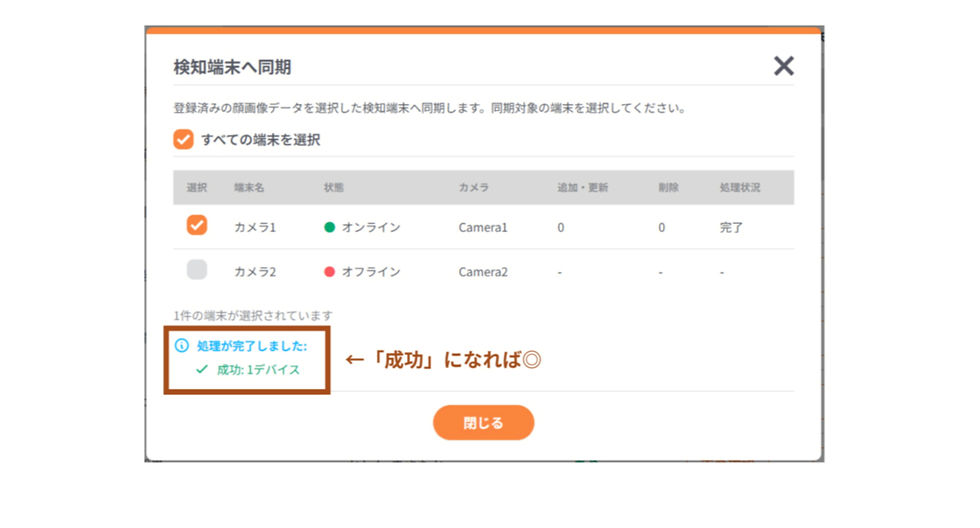
画面を閉じて(「閉じる」ボタン、もしくは右上「×」をクリック)戻ります。
